
Fork me on GitHub

github+hexo+yilia搭建自己的博客网站(一)基础入门

前言:

最近在学习数据结构的排序算法的时候想尝试写博客,于是在网上翻阅了许多写博客网站,比如CSDN、简书、github等等,相比较之后发现还是在github上搭建自己的博客挺有趣的,翻阅了无数的资料,这其中遇到了很多困难,但最终还是成功了,所以接下来给大家分享一下如何在mac笔记本上搭建自己的博客。


过程:

博客的搭建大致分为以下几个步骤:

  • 配置环境
  • 安装Hexo
  • 如何将hexo与github page联系起来
  • 保留CNAME、README.md等文件
  • 修改hexo的主题
  • 写博客

配置环境

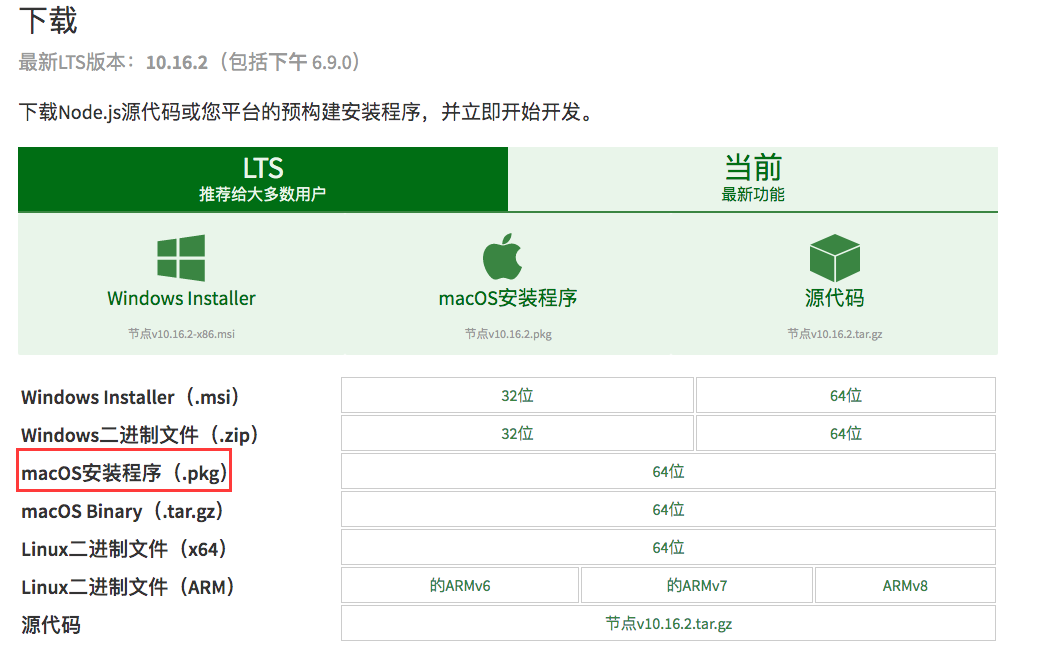
  • 安装Node.js(必须)

    用来生成静态页面的,去官网直接下载最新版本,默认安装即可。
    17

  • 安装Git(必须)

    用来把本地的hexo内容提交到github上去,去官网直接下载最新版本,默认安装即可。

  • 注册github帐号且配置环境(必须)

    github是一个利用Git进行版本控制、专门用于存放软件代码与内容的共享虚拟主机服务,很多人都把它称作程序员的同性交友网站,具体为啥这么叫我也不知道。(建议大家看英文的网站,不要看中文的)

注册完以后在你的帐号下新建一个仓库(New repository)
15

16

以上步骤完成后可用在命令行检查自己是否安装成功,顺便介绍一下如何使用mac的命令行。

1
2
3
node -v         //查看安装的Node版本

Git --version //查看安装的Node版本

以下是我的Node和Git版本:

2

1

安装Hexo

Node和Git都安装好后,首先创建一个文件夹,如blog,用户存放hexo的配置文件,然后进入blog里安装Hexo。

1
2
3
4
5
mkdir blog   //创建一个blog文件夹

cd blog //进入blog文件夹

sudo npm install-g hexo //安装hexo

在安装hexo这一步的时候总是不断报错,在这里花了好长的时间才安装好,具体的命令我也忘了。。。。

  • 查看hexo版本
1
hexo -v

5

  • 执行init命令初始化hexo,命令:
1
hexo init

hexo会自动下载一些文件到这个目录,包括node_modules,目录c结构如下图:

4

  • 生成静态页面
1
hexo g

生成静态文件到public文件夹,没有public文件夹就会自动创建,如果有了就会覆盖public内容。public文件夹的内容是要提交到github上的。

6

  • 启动本地服务,进行文章预览调试,命令:
1
hexo server

浏览器输入 http://0.0.0.0:4000/ 就可以看到很丑的默认初始页了
7

如何将hexo与github page联系起来

分为三步:

  • 配置SSH key

  • 设置Git的user name和email

  • 配置deployment

1、配置SSH key

mac 系统开始就已经为我们安装了ssh,如果没有安装,首先安装打开终端输入查看ssh版本:

1
ssh -v

8
这个表明ssh已经安装

如果没有安装,在终端输入以下命令:

1
ssh-keygen -t rsa -C "youremail@example.com"

然后连续3次回车,最终会生成一个文件在用户目录下

9

然后打开用户目录,找到.ssh\id_rsa.pub文件,记事本打开并复制里面的内容,打开你的github主页,进入个人设置 -> SSH and GPG keys -> New SSH key:

这里我是用终端来操作的,命令如下:

1
2
3
4
5
cd .ssh      //进入.ssh文件夹

ls //查看.ssh里面的文件

cat id_rsa.pub //查看id_rsa.pub里的内容

10

将复制的内容粘贴到key那里,title随便填,保存

11

测试一下是否成功

1
ssh -T git@github.com  //注意邮箱地址不用改

18

看到这个信息说明SSH已配置成功!

2.设置Git的user name和email

1
2
3
git config --global user.name "xiaolei19991030x"        // 你的github用户名,非昵称

git config --global user.email "1784640836@qq.com" // 填写你的github注册邮箱

3.设置deployment

配置blog/_config.yml中有关deploy的部分

12

正确写法:

1
2
3
4
deploy:
type: git
repository:git@github.com:username/username.github.io.git
branch: master

注意:repository这种形式的是配置了SSH Key之后的,如果没有配置则使用Https形式的地址,冒号后面一定要空一格不然会报错的!!!

1
repository: https://github.com/username/username.github.io.git

为了能够使Hexo部署到GitHub上,需要安装一个插件:

1
npm install hexo-deployer-git --save

然后输入以下命令:

1
2
3
hexo clean
hexo g
hexo d

这时打开你的在浏览器上看输入https://yourgithubname.github.io/就可以看啦,当然如果看到你想到的效果,这可能是github需要一定的时间部署,等一会儿看有没有变成你想要的样子。

自己的github的page,显示如下
3

同时,你的github上的项目,代码已经更新。

保留CNAME、README.md等文件

提交之后网页上一看,发现以前其它代码都没了,此时不要慌,一些非md文件可以把他们放到source文件夹下,这里的所有文件都会原样复制(除了md文件)到public目录。

由于hexo默认会把所有md文件都转换成html,包括README.md,所有需要每次生成之后、上传之前,手动将README.md复制到public目录,并删除README.html。

修改hexo的主题

在 Hexo 中有两份主要的配置文件,其名称都是 _config.yml。 其中,一份位于站点根目录下,主要包含 Hexo 本身的配置;另一份位于主题目录下,这份配置由主题作者提供,主要用于配置主题相关的选项。

为了描述方便,在以下说明中,将前者称为 站点配置文件, 后者称为 主题配置文件.

以我的为例:

13

开始更换主题,hexo默认的主题是landscape,这里我更换的是yilia主题。

1、clone主题代码

首先进入blog文件夹

1
cd blog

在终端的根目录blog下执行:

1
git clone https://github.com/litten/hexo-theme-yilia.git themes/yilia

2、修改配置文件

修改根目录下的_config.yml文件:

1
theme: yilia    //默认为landscape

3、修改themes/yilia/_config.yml文件:

1
2
3
4
5
6
7
8
9
10
11
12
13
14
15
16
17
18
19
20
21
22
23
24
25
26
27
28
29
30
31
32
33
34
35
36
37
38
39
40
41
42
43
44
45
46
47
48
49
50
51
52
53
54
55
56
57
58
59
60
61
62
63
64
65
66
67
68
69
70
71
72
73
74
75
76
77
78
79
80
81
82
83
84
85
86
87
88
89
90
91
92
93
94
95
96
97
98
99
100
101
102
103
104
105
106
107
108
109
110
111
112
113
114
115
116
117
118
119
120
121
122
123
124
125
126
127
128
129
130
131
132
133
# Header

menu:
主页: /
所有文章: /allPages
随笔: /tags
相册: /photos


# SubNav
subnav:
github: "https://github.com/xiaolei19991030x"
weibo: "#"
rss: "#"
zhihu: "#"
qq: http://wpa.qq.com/msgrd?v=3&1784640836=2604068029&site=qq&menu=yes
#weixin: "#"
#jianshu: "#"
#douban: "#"
#segmentfault: "#"
#bilibili: "#"
#acfun: "#"
#mail: "mailto:litten225@qq.com"
#facebook: "#"
#google: "#"
#twitter: "#"
#linkedin: "#"

rss: /atom.xml

# 是否需要修改 root 路径
# 如果您的网站存放在子目录中,例如 http://yoursite.com/blog,
# 请将您的 url 设为 http://yoursite.com/blog 并把 root 设为 /blog/。
root: /

# Content

# 文章太长,截断按钮文字
excerpt_link: more
# 文章卡片右下角常驻链接,不需要请设置为false
show_all_link: '展开全文'
# 数学公式
mathjax: true
# 是否在新窗口打开链接
open_in_new: true

# 打赏
# 打赏type设定:0-关闭打赏; 1-文章对应的md文件里有reward:true属性,才有打赏; 2-所有文章均有打赏
reward_type: 2
# 打赏wording
reward_wording: '谢谢你请我吃糖果'
# 支付宝二维码图片地址,跟你设置头像的方式一样。比如:/assets/img/alipay.jpg
alipay:
# 微信二维码图片地址
weixin:

# 目录
# 目录设定:0-不显示目录; 1-文章对应的md文件里有toc:true属性,才有目录; 2-所有文章均显示目录
toc: 1
# 根据自己的习惯来设置,如果你的目录标题习惯有标号,置为true即可隐藏hexo重复的序号;否则置为false
toc_hide_index: true
# 目录为空时的提示
toc_empty_wording: '目录,不存在的…'

# 是否有快速回到顶部的按钮
top: true

# Miscellaneous
baidu_analytics: ''
google_analytics: ''
favicon: /img/header.jpg

#你的头像url
avatar: /img/header.jpg

#是否开启分享
share_jia: true

#评论:1、多说;2、网易云跟帖;3、畅言;4、Disqus;5、Gitment
#不需要使用某项,直接设置值为false,或注释掉
#具体请参考wiki:https://github.com/litten/hexo-theme-yilia/wiki/

#1、多说
duoshuo: true

#2、网易云跟帖
wangyiyun: true

#3、畅言
changyan_appid: false
changyan_conf: false

#4、Disqus 在hexo根目录的config里也有disqus_shortname字段,优先使用yilia的
disqus: false

#5、Gitment
gitment_owner: true #你的 GitHub ID
gitment_repo: '' #存储评论的 repo
gitment_oauth:
client_id: '' #client ID
client_secret: '' #client secret

# 样式定制 - 一般不需要修改,除非有很强的定制欲望…
style:
# 头像上面的背景颜色
header: '#4d4d4d'
# 右滑板块背景
slider: 'linear-gradient(200deg,#a0cfe4,#e8c37e)'

# slider的设置
slider:
# 是否默认展开tags板块
showTags: false

# 智能菜单
# 如不需要,将该对应项置为false
# 比如
#smart_menu:
# friends: false
smart_menu:
innerArchive: '所有文章'
friends: '友链'
aboutme: '关于我'

friends:
友情链接1: http://localhost:4000/
友情链接2: http://localhost:4000/
友情链接3: http://localhost:4000/
友情链接4: http://localhost:4000/
友情链接5: http://localhost:4000/
友情链接6: http://localhost:4000/

aboutme: 本科<br><br>目前大三在校生<br>java开发实习工程师

4、运行

1
2
3
4
5
6
7
hexo clean   //清空之前主题

hexo g //生成静态文件

hexo s //在本地运行

hexo d //发布到github的page上

这是我更换主题过后的最原始的博客页面:

14

写博客

1
hexo new '博客文章名字'

运行测试

1
hexo s -g   //生成静态文件,启动本地服务器

最后附上我的博客地址:https://xiaolei19991030x.github.io

到这里基本的博客的搭建就已经结束了,后续再继续更新啦,下次见!!!

-------------本文结束感谢您的阅读-------------
谢谢请我吃辣条!!!
0%