
相关软件:
- Intellij Idea 破解教程:戳这!!!
- JDK 1.6/1.7/1.8都可以
- tomcat 7以上都可以,去官网下载压缩包解压即可 链接:http://tomcat.apache.org/
一、创建简单web项目2019/9/23 21:51:45
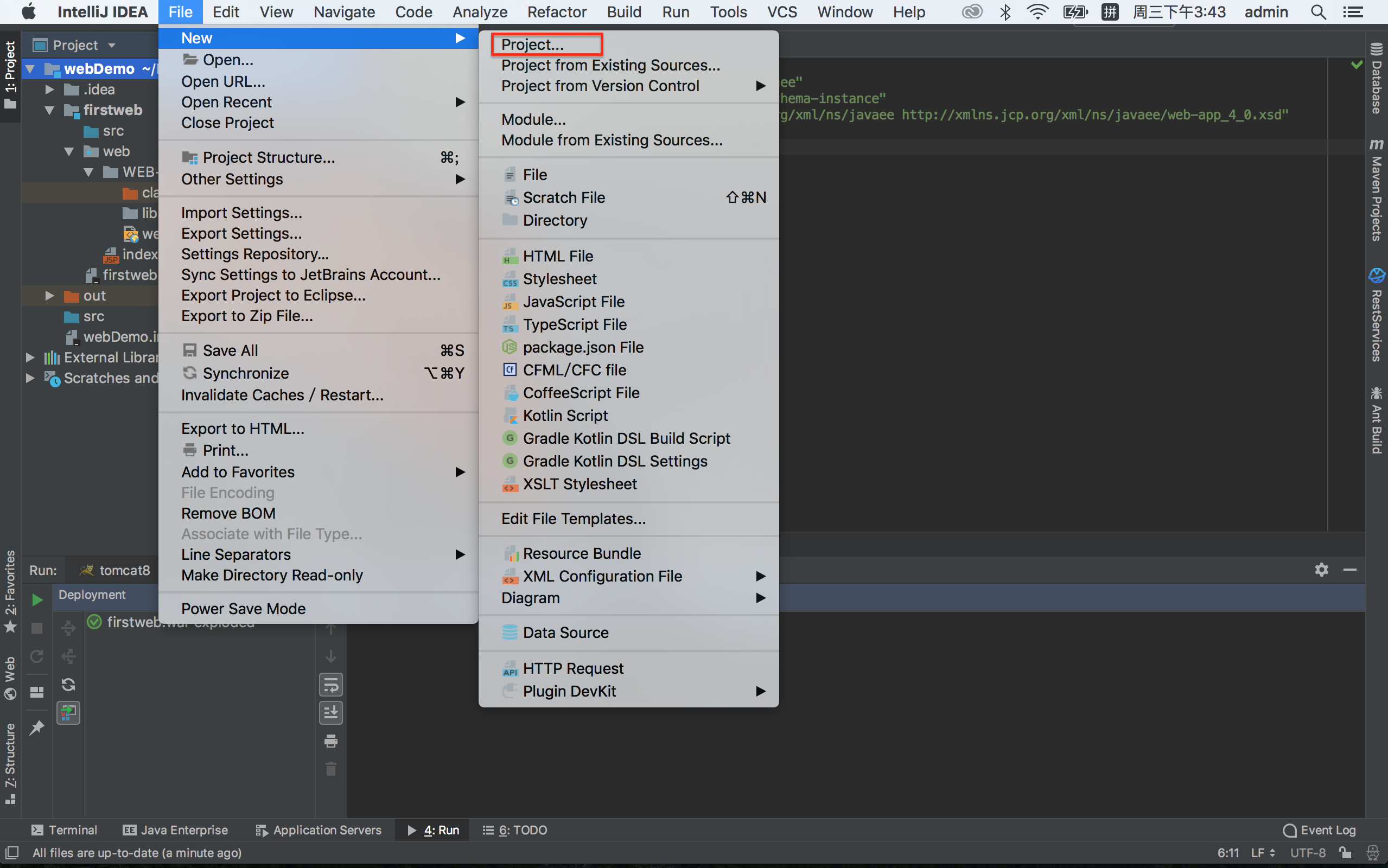
File -> New Project -> 选择你的Project SDK(我的是1.8)-> Next
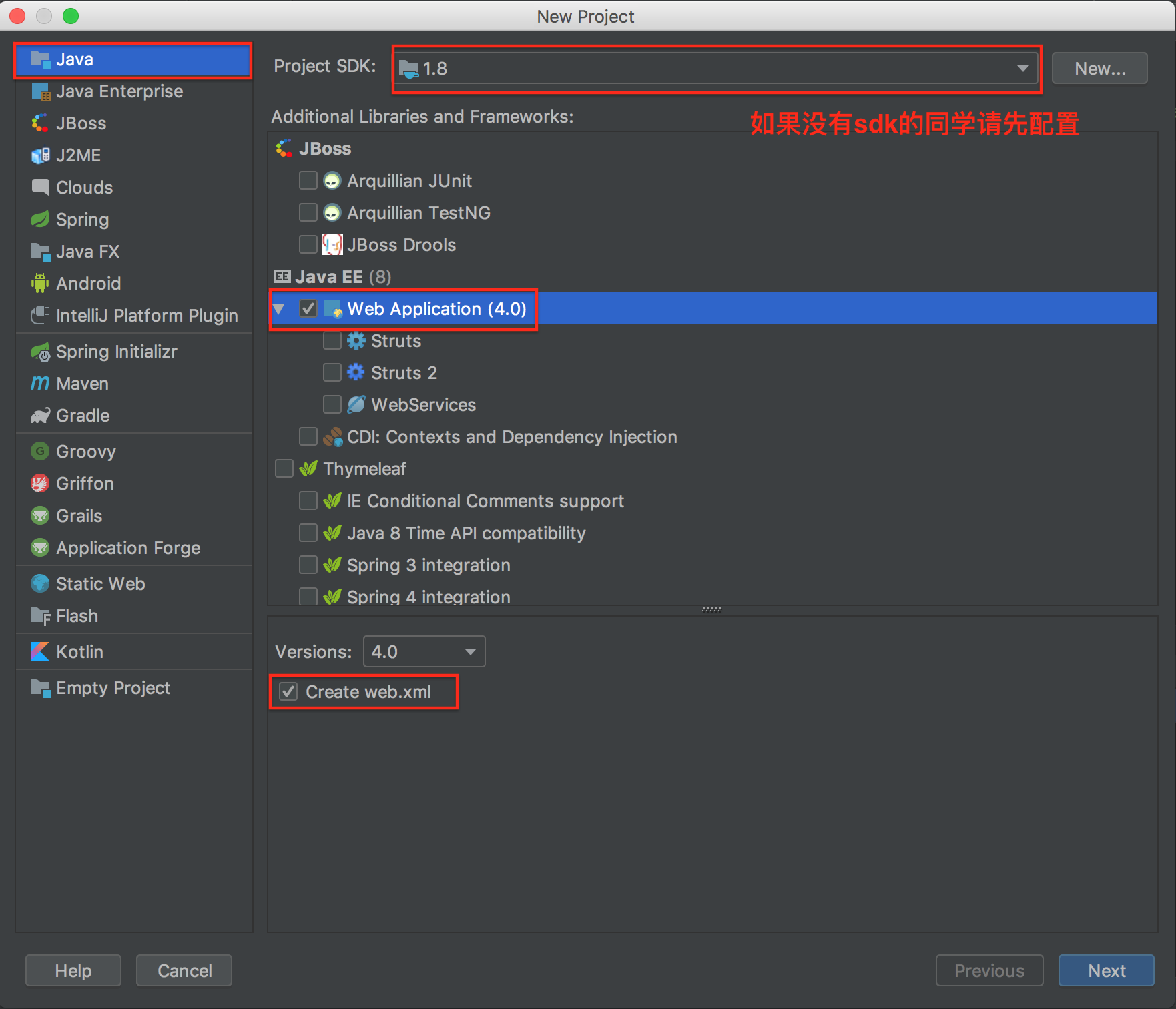
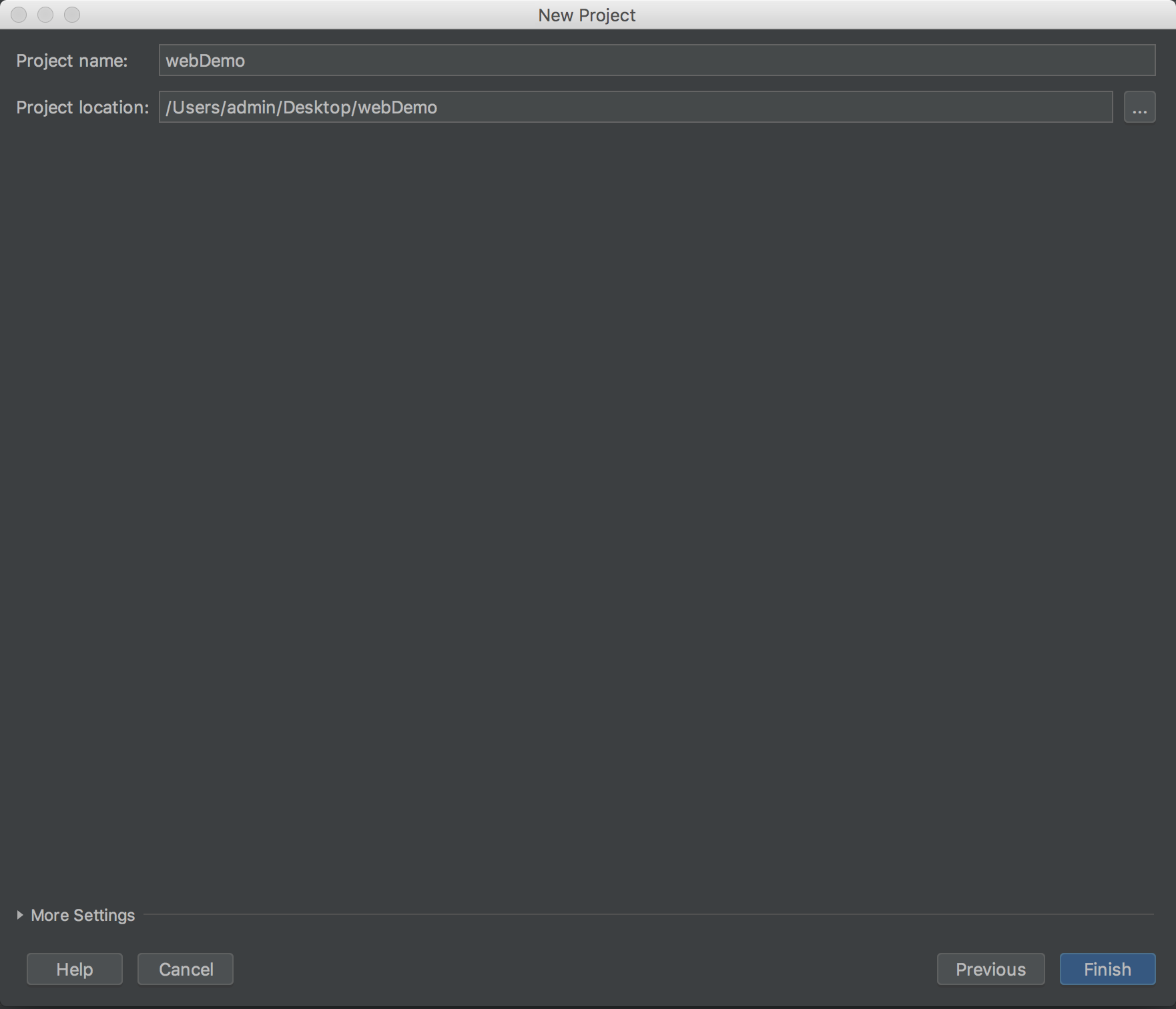
输入项目名:webDemo -> Next -> Finish
二、创建一个Module
- 鼠标点中项目名称webDemo -> 右键选择New,选择 Module -> Module SDK 选择1. -> 勾选JavaEE下的Web Application(4.0),注意窗口下的version对应为4.0,且Create web.xml已勾选 -> Next


- 输入Module name 为firstweb -> Finish

- 创建好的web项目

- 在web/WEB_INF 目录下创建两个文件夹:classes和lib,classes用来存放编译后输出的class文件,lib用于存放第三方jar包

- 配置文件夹路径
File -> Project Structure (ctrl + shift + Alt + s) 或者使用工具栏的快捷键 -> 选择Modules

- 选择Paths -> 选择“Use module compile out path” -> 将Outputpath 和Test output path 都设置为刚刚创建的classes文件夹的路径。

- 选择当前窗口的Dependencies -> 将Module SDK选择为1.8 -> 点击下边的 + 号 -> 选择 “1 JARS or directories …”

- 选择刚刚创建的lib文件夹 -> OK

- 选择Jar Directory -> OK

- Apply -> OK
三、配置Tomcat容器
- 打开菜单Run -> Edit Configurations…

- 点击 “+” ,选择 “Tomcat Server” -> 选择“Local”

- 在”Name”处输入新的服务名,点击”Application server”后面的”Configure…”,弹出Tomcat Server窗口,选择本地安装的Tomcat目录 -> OK

四、在tomcat上部署并运行项目
- 选择Deployment -> 点击下面的“+”号 -> 选择Artifact

- 选择web项目 -> Application context可以填“/firstweb”(访问项目用,也可以不填) -> OK

- 回到Server面板,勾选取消“After Launch”,设置“HTTP port”和“JMX port”(默认值即可),将On ‘update’ action和On frame deactivation(这两个选项是tomcat配置了项目后才有的)改为update classes and resources -> Apply

五、开发web项目并运行tomcat查看效果
1、编辑index.jsp页面

2、运行Tomcat