
OPenGL(Open Graphics Library)是一个跨编程语言、跨平台的编程接口规格的专业的图形程序接口。是一个功能强大,调用方便的底层图形库。下面来介绍如何在VC++6.0上搭建OpenGL开发环境。
工具
VC++6.0
提取码:qxzl
备注:我是安装在D盘上的,默认是安装在C盘上。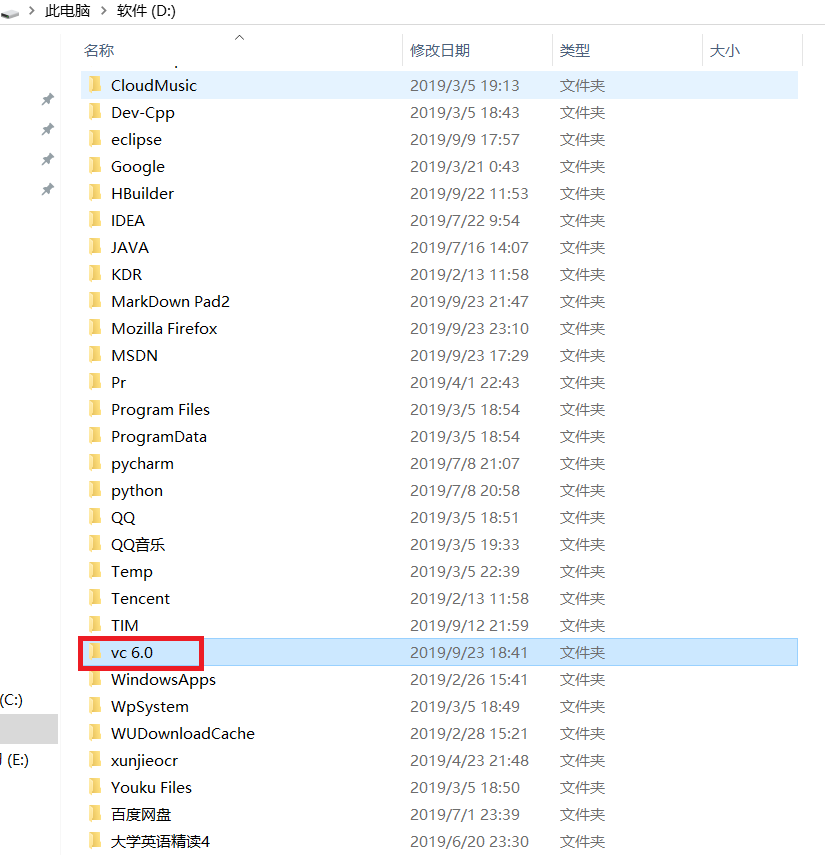
步骤
1.安装VC++6.0,一路安装即可。

2.glut文件下载,解压后出现以下5个文件,即1个.h文件,2个.dll文件 和 2个.lib文件。

.h头文件
将解压后的压缩包中的.h文件放到 VC++安装目录 vc 6.0\VC98\Include\GL 的文件夹中,如下图所示。

提示:如果在incluce目录下没有GL文件夹,则需要手动创建。
.dll头文件
将 glut.dll ,glut32.dll 这两个动态库文件放到操作系统目录下面的 C:\Windows\system32或C:\Windows\SysWOW64 下,
为了兼容性考虑,最好在这两个目录下都复制相应的文件。


.lib头文件
解压后将得到的 glut.lib 和 glut32.lib 这两个静态函数库复制到 vc 6.0\VC98\Lib 文件夹下。

3.程序测试
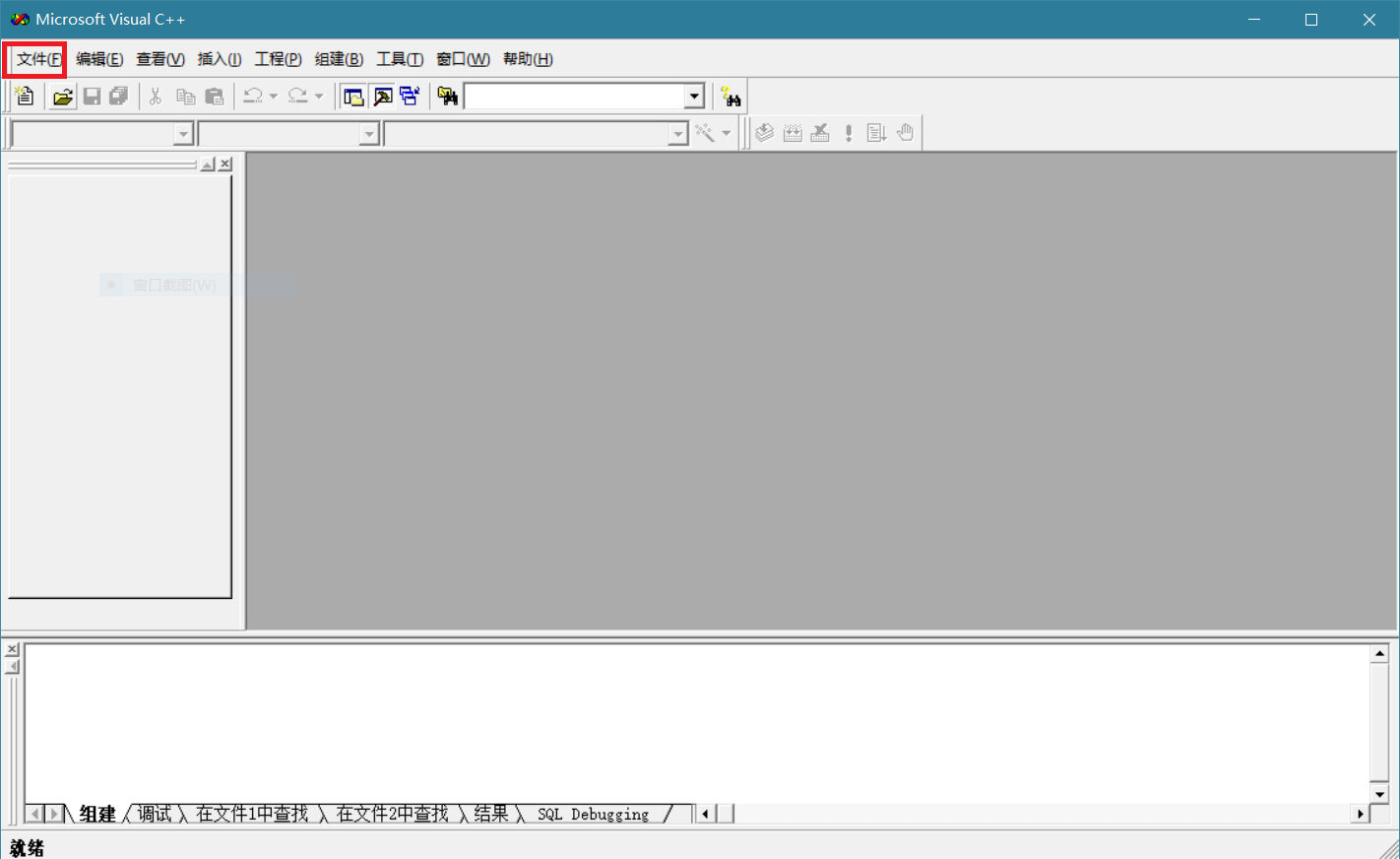
首先,打开VC++6.0软件,点击菜单栏上的“File(文件)”–>”new(新建)”,如下图所示:
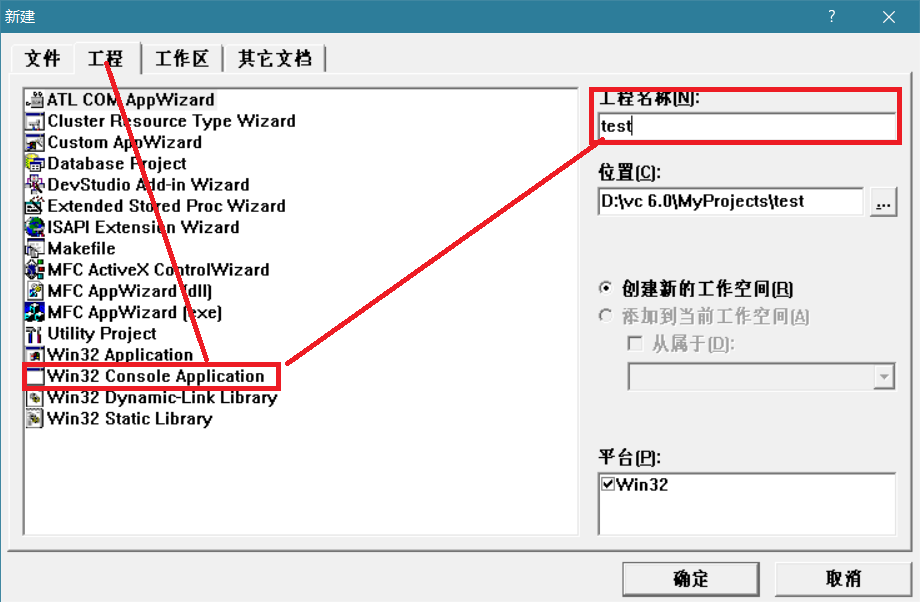
弹出一个“new (新建)”窗口,点击“project(工程)”选项卡,然后选中“Win32 Console Application”,再填写一个工程名,如下图所示:
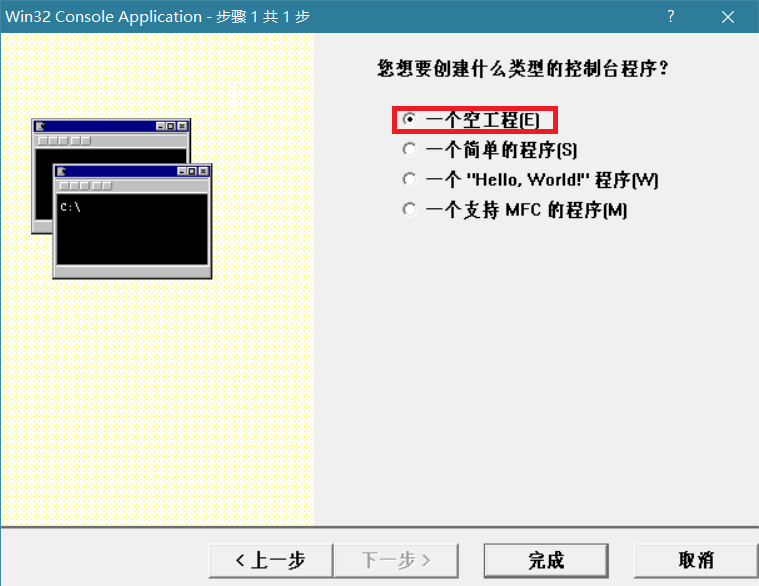
选择好后点击“确定”按钮,会弹出“Win32 Console Application”窗口,在窗口中选择什么类型的控制台程序,一般默认“an empty project(一个空过程)”即可,点击“finish(完成)”按钮,如下图所示:
这样就创建好了一个新工程,如下图所示:
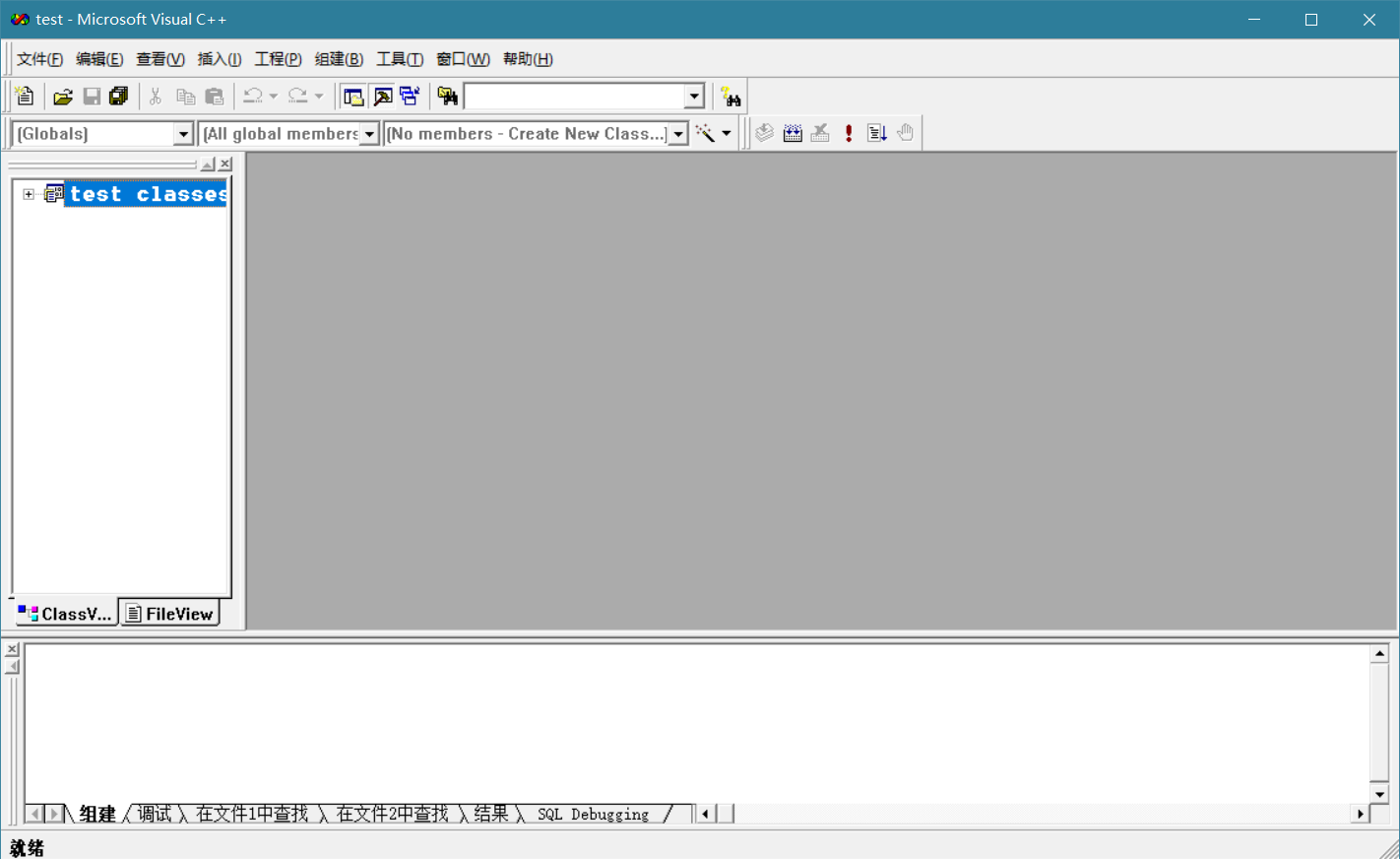
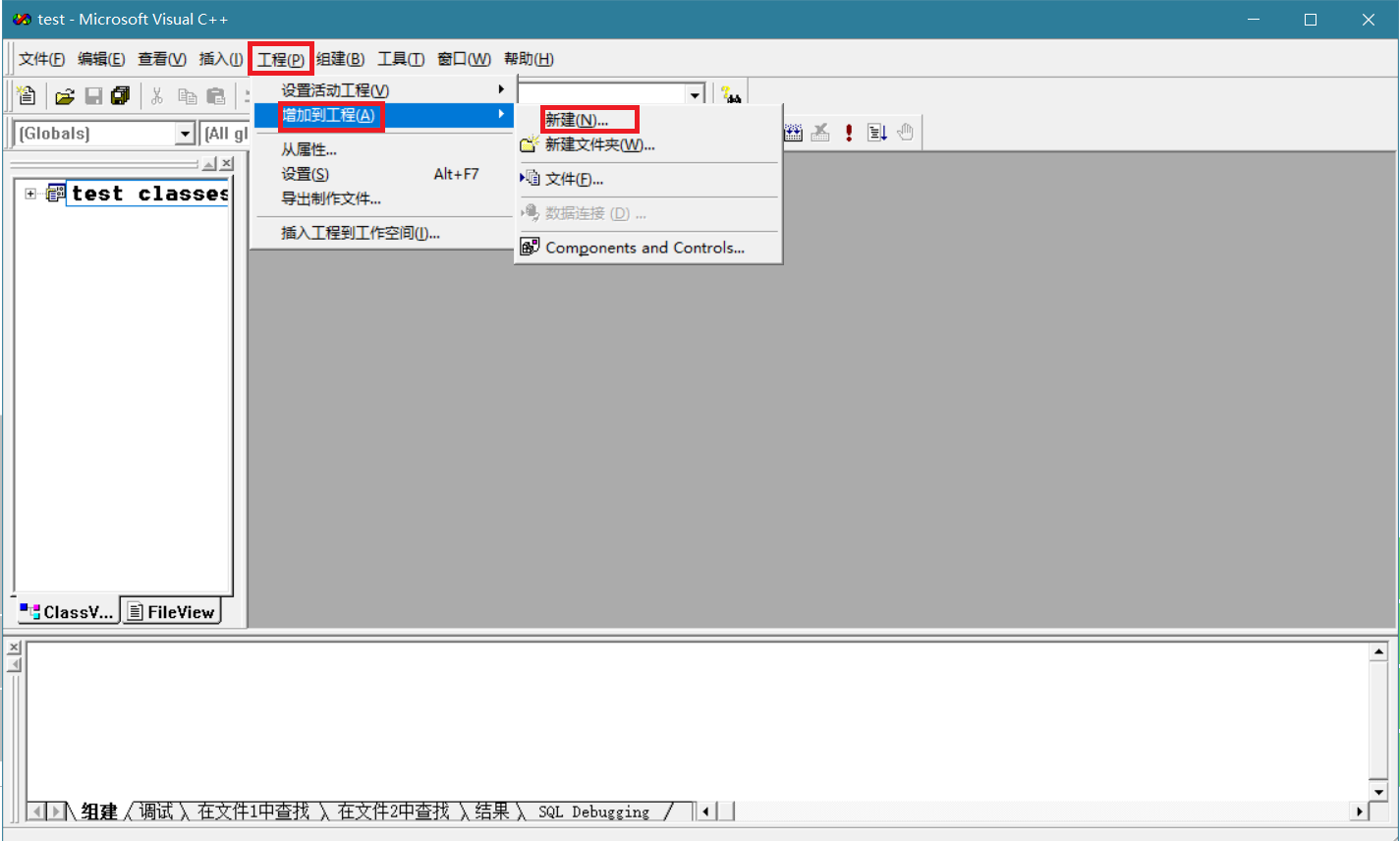
选中Source Files文件夹,然后单击菜单栏上的“project(工程)”–>”add file to project(增加到工程)”–>”new(新建)”,如下图所示:
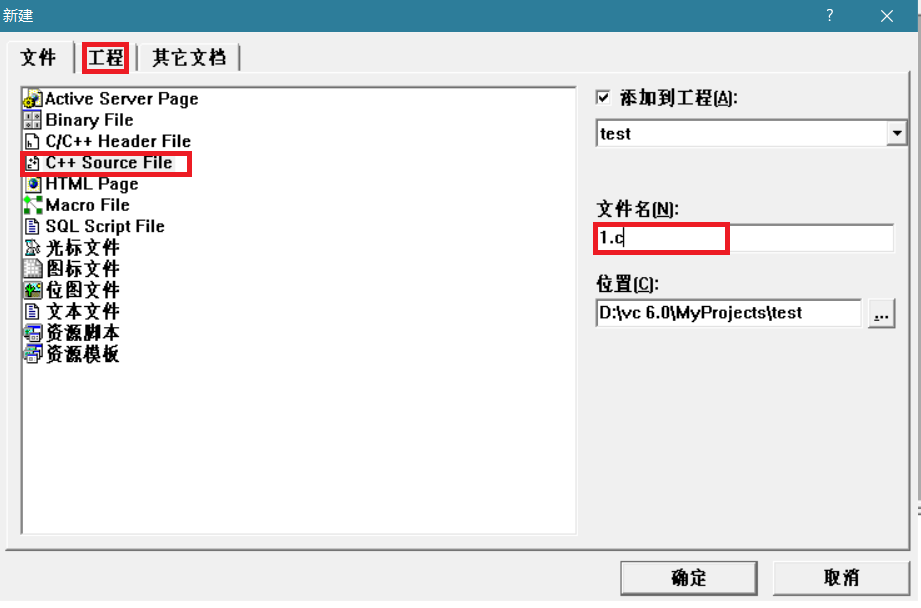
进入到“new(新建)”窗口,点击“Files(文件)”选项,在其中选择“C++ Source File”选项,在右侧填写“file name(文件名)”,然后点击“确定”按钮,如下图所示:
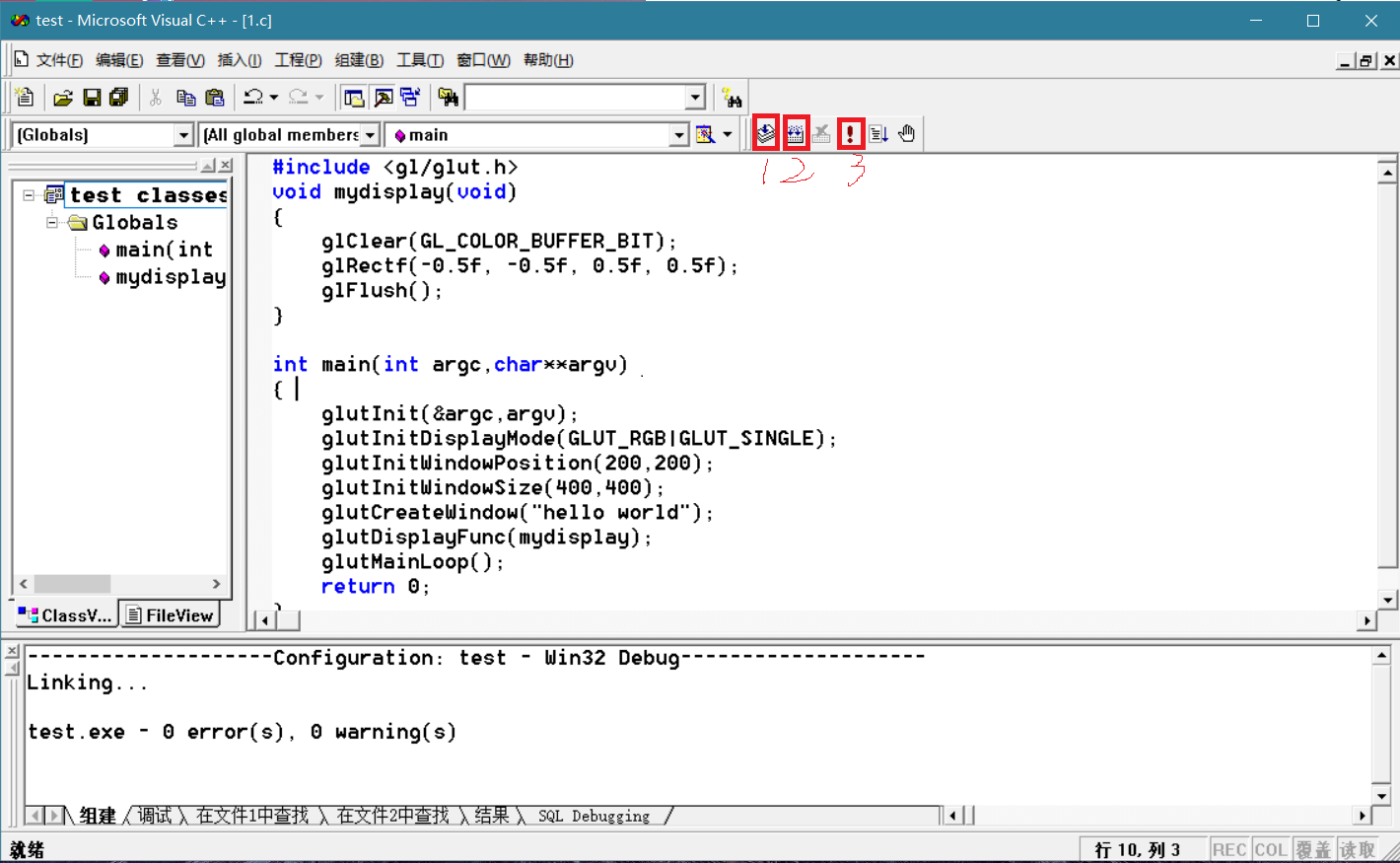
编写程序,编译运行
源代码如下:1
2
3
4
5
6
7
8
9
10
11
12
13
14
15
16
17
18
19
20
21
22
23
24
25
26
27
28
void mydisplay(void)
{
//清除色彩位缓冲区
glClear(GL_COLOR_BUFFER_BIT);
glRectf(-0.5f, -0.5f, 0.5f, 0.5f);
//按上述命令绘制图形,glFlush命令只适用于单缓冲模式
glFlush();
}
int main(int argc,char**argv)
{
//初始化opengl工具箱函数库
glutInit(&argc,argv);
//设置RGB色彩模式与单缓冲绘图模式
glutInitDisplayMode(GLUT_RGB|GLUT_SINGLE);
//设置图像显示窗口的左上角位置(20,200)
glutInitWindowPosition(200,200);
//设置窗口大小(400,400)
glutInitWindowSize(400,400);
//设置窗口标题
glutCreateWindow("hello world");
//myDisplay,表示取得函数名所对应的地址(函数地址)
glutDisplayFunc(mydisplay);
//程序主循环
glutMainLoop();
return 0;
}
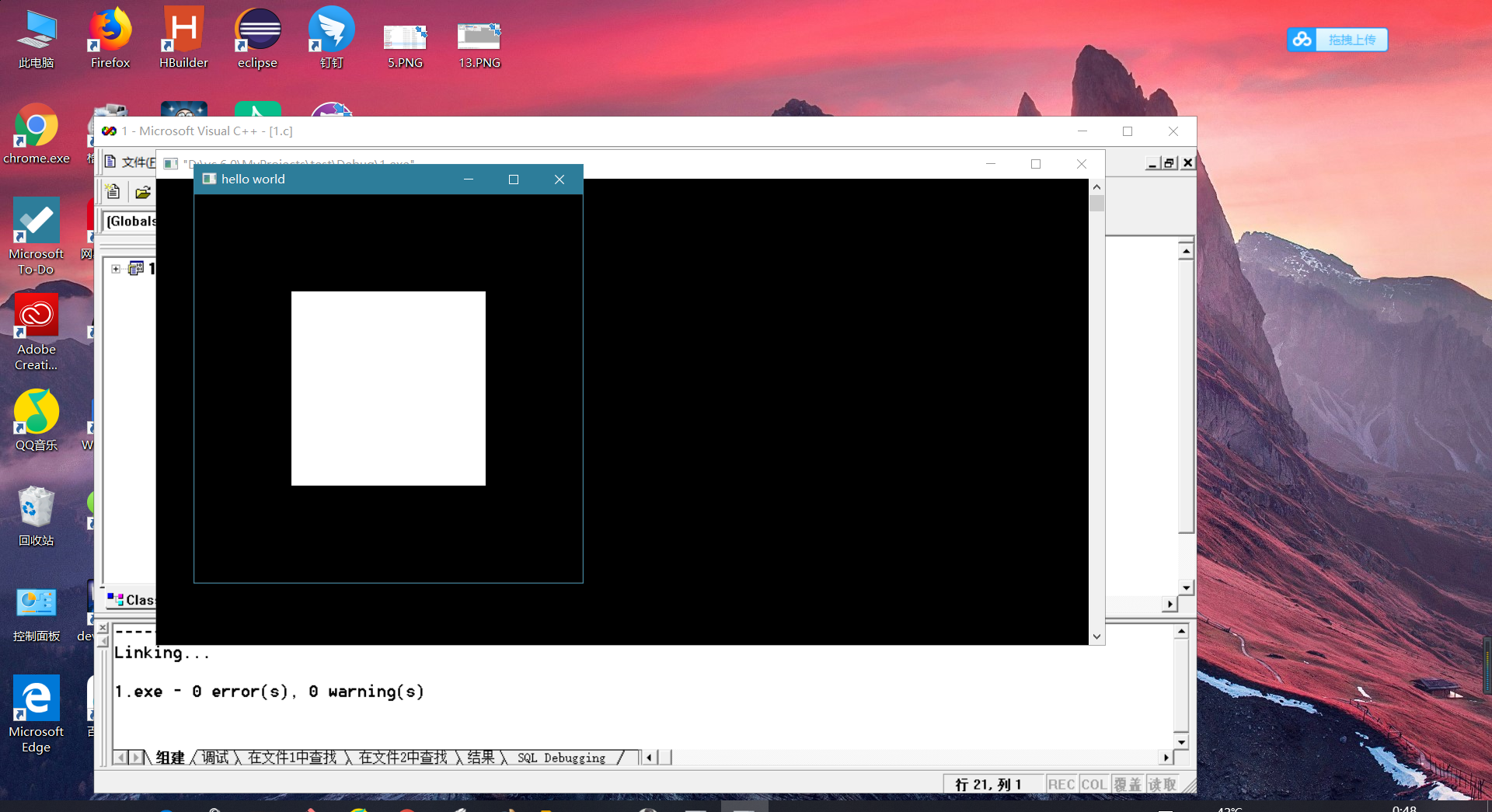
运行结果如下:
感受
花了一下午的时间才把OpenGL弄好,期间遇到了各种各样的问题解决在最终都解决了,过程中也收获了许多,也在CSDN上搜了许多教程,顺便写了这篇文章,以后会继续坚持写博客的。